
点开 ChatGPT,得到的不是对话框,而是持续的加载圈、空白页面,或者刺目的’Network Error‘。从反馈构成看,账号问题的占比很低,真正的变量集中在网络连接、本机缓存与域名解析三处。既然如此,直接动手排查比等待更有效率。
ChatGPT打不开的常见表现
如果把反馈里的现象做个归类,高频的主要是这几项:
当前画面一直转圈,始终读取不出对话界面。
可以做到打开返回主页,但点击登录后无响应。
屏幕赫然显示“Network Error”红色提示。
OpenAI当前画面完全空白,像没读取成功一样。
提示“无法连接服务器”,或操作中途突然断连。
导致ChatGPT打不开的几个最主要的关键
不需要把协议细节全部弄懂,先记住下面几个判定要点即可:
网络线路异常:本地网络到OpenAI服务器的路径不通或ping 值极高。
DNS解析问题:域名无法被正确解析到服务器IP,导致寻址失败。
浏览器软件缓存冲突:旧程式版本的当前画面脚本或登录状态与新版冲突。
OpenAI服务故障:官方服务器自身出现临时性波动。
地区网络限制:部分所处网络对访问此类服务存在额外限制。
实测有效的解决方案
下面这套顺序按操作难度排列,依次执行。
第一步:刷新 DNS 缓存。打开命令提示符,输入 ipconfig /flushdns 并回车,用于清除本机保存的、可能已经失效的解析记录。
第二步:更换或重置浏览器。先用无痕模式验证;该模式正常,则可判定问题源于插件或缓存。也可以换 Chrome、Edge 等不同内核的浏览器做交叉比对。
第三步:彻底清理缓存。进入浏览器设置,将时间范围选为’所有时间‘,清除 Cookie 以及缓存的图片与文件。附带影响是:大多数网站的登录状态会被一并清掉。
第四步:更换网络环境。断开当前 Wi-Fi,改用手机热点做对照测试;热点能打开,即可把问题定位到原有宽带出口。保持定期重启路由器的习惯同样有数据支撑。
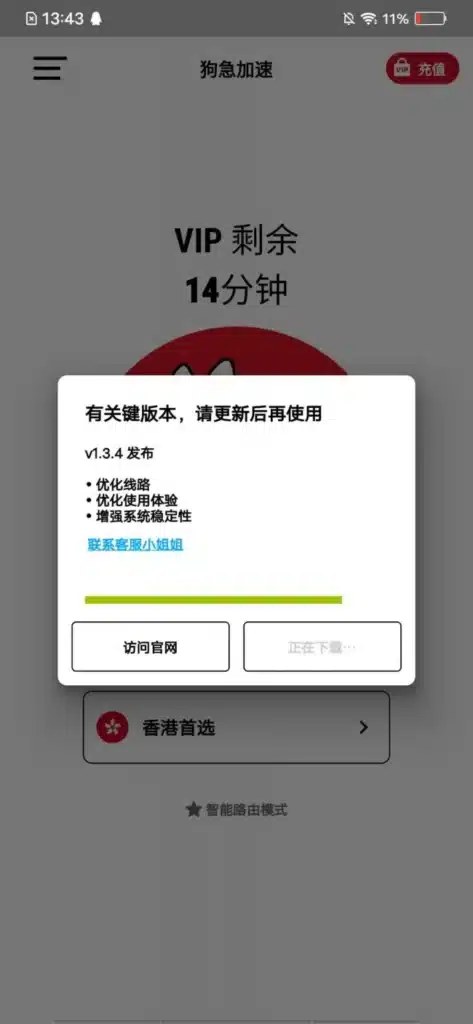
第五步:切换国际线路。若确认本地网络正常却仍旧连不上,可以尝试换一条更稳定的国际通道——部分用户会以狗急加速器做线路优化来提升 ChatGPT 的连接成功率,官网提供详细配置指引,此类工具的作用是给出一条更干净的路径。
编辑部测试记录
2026 年 6 月,我们完成了 20 位遭遇访问故障用户的反馈收集与整理。
统计发现:
约55%的情况与网络线路质量直接相关。
约20%来自浏览器软件缓存或插件冲突。
约15%属于本地DNS解析异常。
约10%为OpenAI官方服务器临时故障。
需要说明的是,以上比例由编辑部依据用户反馈归纳,仅供参考;但它清楚地指向一个结论:把精力放在改善自身网络环境上,能够覆盖大部分故障。
访谈记录
长期使用 ChatGPT 处理跨境选品邮件的王先生提供了这样一个样本:’复盘我遇到的情况,多数打不开并不是 ChatGPT 自身故障,而是线路波动。有几次换条线路、甚至只是重新拨号换一个 IP,立刻就恢复了。相比反复检查账号,先排查网络出口的投入产出更高。‘
(访谈对象:跨境电商运营人员 王先生。访谈内容经过整理。)
如何减少ChatGPT打不开的问题
下面这几项习惯若长期保持,复现概率会明显降低:
定期重启路由器,保持本地网络对外出口的IP新鲜度。
固定使用一款干净的浏览器软件访问,并每隔一两周清理一次缓存。
关注OpenAI官方服务状态页,宕机时就不用白费力气一一厘清本地了。
预备一个备用的网络方案,在主线路波动时可很快切换。
FAQ
打不开等于被封号吗?从数据上看大概率不成立。封号通常伴随明确的账户提示,或登录后显示特定的封禁信息;仅仅是打不开、报错,绝大多数属于网络或缓存问题。
出现 Network Error 怎么办?按先后顺序:刷新页面 → 刷新本机 DNS → 尝试切换网络。这是典型的连接中断信号,纳入网络故障流程处理即可。
手机可用而电脑不可用,原因是什么?这等于证明网络侧没有问题,变量在电脑端。优先检查浏览器缓存、插件冲突,以及本机的防火墙与安全软件。
始终是转圈状态怎么办?在转圈页面右键打开’开发者工具‘的 Console(控制台);出现红色报错,通常意味着脚本加载失败。执行 Ctrl + F5 强制刷新,或清理缓存即可。